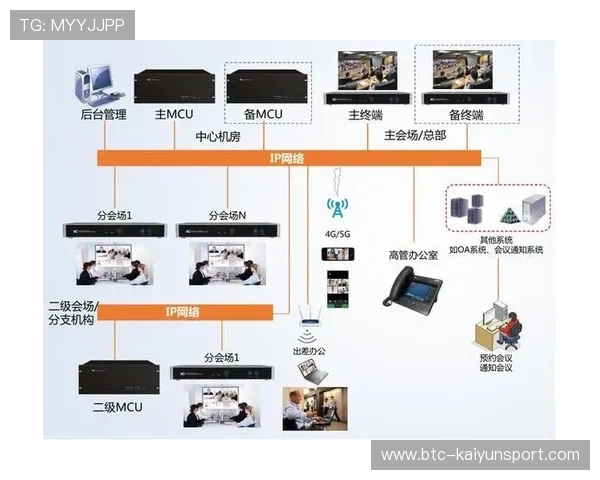
在现代企业和团队中,线上会议已成为日常沟通的重要方式。开云在线会议平台凭借其支持多设备无缝连接的优势,极大地提升了跨平台会议的效率和体验。用户只需按照简单的操作流程,即可在电脑、手机、平板等多种设备间自由切换,无缝连接,确保会议的连续性和高效性。本文将详细介绍开云在线会议支持多设备无缝连接的操作流程,包括设备准备、登录步骤、连接设置以及常见问题的解决方案,帮助用户轻松掌握跨平台会议的操作技巧,提升会议效率。
在使用开云在线会议平台前,首先要确保所使用的设备符合平台的系统要求。支持的设备包括Windows、macOS、Android和iOS系统的电脑、手机和平板。建议提前更新设备的操作系统和相关应用程序,确保软件版本为最新,以获得最佳的连接体验。设备的硬件配置也应满足基本需求,避免因硬件性能不足导致的连接不稳定或卡顿现象。
稳定的网络连接是实现多设备无缝连接的基础。建议在会议前,确保网络带宽充足,优先使用有线网络或高速Wi-Fi,避免使用公共Wi-Fi或信号不稳定的网络环境。关闭其他占用带宽的应用程序,减少网络延迟,确保会议过程中音视频传输的流畅。若在移动设备上使用,建议开启飞行模式后再连接Wi-Fi,以减少干扰。
3. 设备准 开云官网app下载备工作
在正式加入会议前,提前安装开云会议的客户端或应用程序,并登录账号。建议在设备上测试音频和视频设备,确保麦克风、摄像头正常工作。对于多设备同时使用的场景,可以提前准备好耳机、麦克风等辅助设备,提升音频质量,避免会议中出现杂音或回声问题。
打开开云在线会议平台的客户端或网页,输入注册的账号和密码登录。登录后,进入个人主界面,可以设置偏好参数,如视频质量、音频输入输出设备等。建议在不同设备上使用同一账号登录,方便实现多设备无缝切换。登录成功后,确保各设备的时间同步,避免因时间差导致的会议同步问题。
在会议开始前或进行中,可以在不同设备上同时登录同一账号。建议在一台设备上作为主控设备,负责主持和管理会议,而其他设备作为辅助设备,用于查看会议内容或进行补充操作。通过平台提供的“多设备连接”功能,可以在设备间快速切换,确保会议的连续性。操作时,注意关闭不必要的设备音频,避免回声和干扰。
实现多设备无缝切换的关键在于合理设置和操作。首先,在会议中,使用“切换设备”功能,将会议控制权从一台设备转移到另一台设备。具体操作为:在当前设备上暂停或退出会议,然后在另一设备上重新登录会议链接,系统会自动同步会议状态。部分平台支持“多设备同步”功能,开启后可以在不同设备间无缝切换,无需重新加入会议,极大提升会议效率。
在多设备连接过程中,应合理管理设备的音视频设置。建议在会议开始前,关闭不使用的设备麦克风和摄像头,避免噪音和回声。会议中,根据需要开启或关闭设备,确保音视频的清晰和稳定。若出现设备冲突或连接异常,及时断开不必要的设备,重新连接确保会议顺利进行。
为了获得更好的跨平台会议体验,可以使用耳机和高质量麦克风,减少环境噪音。利用平台的屏幕共享、白板等功能,增强互动效果。提前测试所有设备的兼容性和连接状态,避免会议中出现技术问题。建议在会议中保持网络稳定,避免频繁切换设备导致的中断,确保会议流程顺畅。
在多设备无缝连接过程中,常见问题包括连接不稳定、音视频不同步、设备冲突等。遇到连接问题时,首先检查网络环境,确保网络畅通。若设备无法同步,尝试退出重新登录或重启设备。对于音视频不同步,可以调整平台的缓冲设置或重新连接设备。平台提供的技术支持